Transférer son historique crypto vers un autre gestionnaire
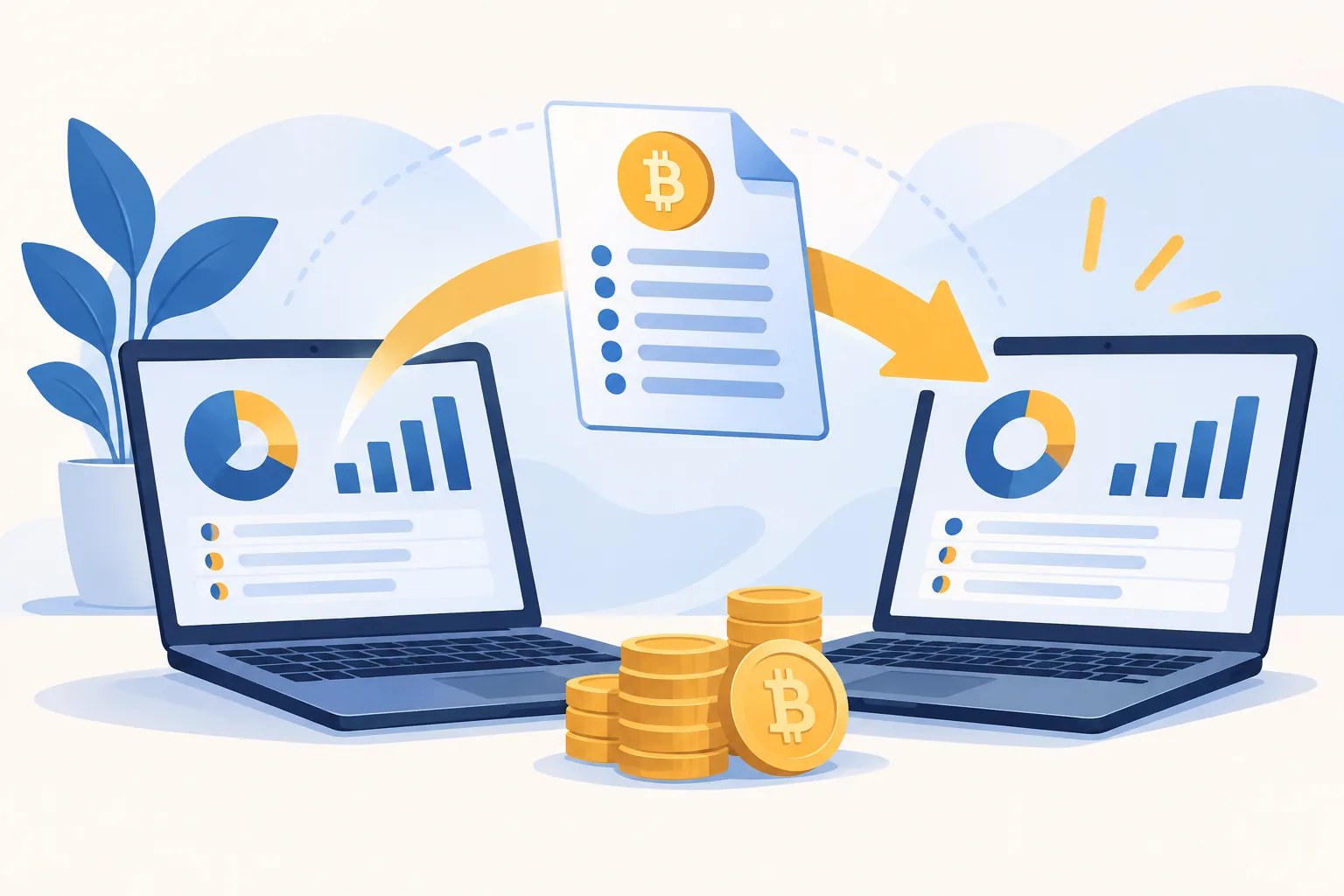
Comment transférer l’historique de ses transactions crypto d’un gestionnaire à un autre
Changer de gestionnaire de portefeuille peut sembler aussi simple que transférer un fichier. Le plus difficile est de conserver les détails qui donnent du contexte à chaque opération : le portefeuille d’origine, le caractère interne ou non d’un transfert et la note que vous y avez ajoutée. Un fichier CSV peut contenir les transactions visibles tout en omettant les libellés ou d’autres informations. Une migration soigneusement préparée vous permet de retrouver un historique exploitable dans le nouveau gestionnaire et de disposer d’une référence fiable en cas d’écart.
Si vous cherchez comment transférer l’historique de vos transactions crypto d’un gestionnaire à un autre, envisagez l’opération comme une migration plutôt que comme un simple import en un clic. Pour savoir comment transférer son historique de transactions crypto sans perdre d’informations utiles, vérifiez d’abord les champs et les formats acceptés par le gestionnaire de destination. Celui-ci peut interpréter une même ligne différemment, notamment si ses champs ou ses règles ne sont pas les mêmes que ceux de l’ancienne application. Les vérifications ci-dessous vous aideront à repérer ces différences avant de vous fier au nouvel outil.
1. Déterminez les données à conserver
Commencez par définir le périmètre de la migration. Notez la période à couvrir, tous les portefeuilles et comptes d’exchange inclus dans l’ancien gestionnaire, ainsi que les opérations que vous vous attendez à retrouver dans le nouveau. Ne vous limitez pas aux transactions : dépôts, retraits, frais, récompenses de staking, airdrops et transferts entre vos propres portefeuilles peuvent aussi compter.
Ne vous arrêtez pas à la liste des transactions. Si vous avez utilisé des libellés, des notes personnalisées, des ajustements du prix de revient ou des noms de compte, déterminez si ces informations doivent également être transférées. Un transfert indiqué comme « entre mes portefeuilles » n’a pas le même sens qu’un retrait vers une adresse inconnue, même si les deux lignes correspondent à une sortie d’actifs.
Faites un bref inventaire avant l’exportation. Vous pourriez, par exemple, répertorier deux comptes d’exchange, trois portefeuilles et toutes les opérations effectuées depuis le jour où vous avez commencé à utiliser l’ancien gestionnaire jusqu’à la dernière journée complète. Cet inventaire vous servira de liste de contrôle dans le nouveau gestionnaire et pourra révéler qu’un compte connecté n’a jamais été inclus dans la migration.
2. Vérifiez les formats pris en charge par le gestionnaire de destination
Consultez la documentation d’importation à jour du gestionnaire de destination avant de préparer vos fichiers. Vérifiez les formats acceptés, les types d’opérations reconnus et les colonnes requises. Les fonctionnalités peuvent évoluer : vérifiez donc les limites actuelles, les champs pris en charge et le comportement de l’import dans la documentation du gestionnaire, plutôt que de vous fier à un ancien tutoriel.
Comparez ces informations aux options d’exportation de l’ancien gestionnaire. Une application peut fournir un fichier CSV général, tandis qu’une autre répartit les transactions, les transferts et les récompenses dans des fichiers distincts. Le gestionnaire de destination peut accepter les CSV tout en exigeant des noms de colonnes précis, ou proposer une connexion à un exchange sans importer les notes historiques. Il faut régler ces différences avant de commencer, notamment si votre objectif est d’exporter ses transactions crypto vers un autre gestionnaire en préservant autant que possible leur contexte.
Prêtez une attention particulière aux types d’opérations. Si le gestionnaire de destination ne propose pas de catégorie adaptée à une récompense ou à un ajustement, ne la requalifiez pas discrètement en transaction. Consultez les consignes du gestionnaire ou demandez à son équipe d’assistance comment enregistrer cette opération. Une catégorie incorrecte peut fausser les rapports ultérieurs, même si le montant de l’actif semble correct.
3. Sauvegardez les données de l’ancien gestionnaire avant toute modification
Conservez une copie locale des données sources avant de modifier quoi que ce soit ou de déconnecter un compte. Enregistrez les fichiers d’exportation d’origine dans un dossier clairement nommé et indiquez le nom du gestionnaire et la période couverte dans chaque nom de fichier. Si l’ancienne application permet d’exporter séparément les transactions, les libellés, les notes ou les paramètres de compte, sauvegardez-les aussi. Cette précaution est essentielle pour sauvegarder l’historique de son portefeuille crypto et pouvoir revenir aux données intactes en cas d’erreur.
Ne remplacez pas les fichiers d’origine lorsque vous nettoyez les colonnes pour l’importation. Créez plutôt une copie de travail. Ainsi, si une valeur est modifiée par erreur ou si un lot est rejeté, vous pourrez comparer le fichier modifié à la source. Une archive simple, en lecture seule, suffit généralement : l’essentiel est de pouvoir retrouver la version intacte par la suite.
Si les options d’exportation ne comprennent pas les notes ou les paramètres, conservez-les autrement. Une capture d’écran datée ou un bref compte rendu écrit peut aider, même si cela ne remplace pas des données structurées. Par exemple, précisez que le libellé d’un portefeuille dans l’ancienne application désignait votre portefeuille matériel et non un compte d’exchange. Conservez cette référence avec l’exportation.
4. Faites correspondre les champs de l’export aux champs de destination
Avant l’importation, comparez les colonnes des fichiers source et celles du gestionnaire de destination, une par une. Vérifiez au minimum les horodatages, les symboles d’actifs, les quantités, les frais, les identifiants de transaction et les libellés. Regardez si le nouveau gestionnaire exige un format de date particulier, un champ distinct pour les frais ou un code d’actif différent du symbole utilisé dans le fichier source.
Ne devinez pas lorsqu’un champ ne semble avoir aucun équivalent évident. Si la source utilise une seule colonne pour le type d’opération et que le gestionnaire de destination sépare le type du sens du mouvement, vérifiez comment faire correspondre les champs. Une correspondance incorrecte peut transformer un dépôt en transaction ou faire passer un transfert sortant pour une vente. Notez les champs incertains et vérifiez-les à l’aide de la documentation à jour.
Examinez attentivement les horodatages. La source peut enregistrer l’heure locale, tandis que le gestionnaire de destination affiche l’heure UTC ou convertit les dates selon les paramètres du compte. Après l’importation, une opération proche de minuit peut apparaître un jour civil différent sans pour autant avoir disparu. Comparez l’horodatage et l’identifiant de transaction, pas seulement la date affichée.
Les symboles d’actifs peuvent également prêter à confusion. Si deux actifs portent des libellés similaires ou si un gestionnaire utilise un symbole renommé, vérifiez l’identité de l’actif avant de valider la correspondance. Pour les transactions sur la blockchain, un identifiant de transaction ou une adresse de portefeuille peut aider à distinguer des opérations ayant la même date et le même montant.
5. Procédez à l’importation par étapes
Commencez par un petit échantillon représentatif au lieu de téléverser tous les fichiers d’un coup. Choisissez quelques opérations couvrant différents cas : une transaction avec frais, un transfert entrant, un transfert sortant et une opération portant un libellé personnalisé. Importez-les dans le gestionnaire de destination et vérifiez le résultat avant de poursuivre.
Vérifiez que le gestionnaire de destination a interprété chaque exemple comme prévu. Contrôlez l’actif, la quantité, l’horodatage, les frais, le type d’opération et toute note disponible. Si l’aperçu de l’importation signale un problème ou si un champ apparaît dans la mauvaise colonne, arrêtez et corrigez le fichier de travail. Un petit test peut vous éviter un grand nettoyage.
Une fois l’échantillon vérifié, importez le reste de l’historique par lots raisonnables. Selon les consignes du gestionnaire, vous pouvez répartir les fichiers par compte ou par période. Notez chaque fichier importé ainsi que la date de l’importation. Si un lot échoue, ce journal vous aidera à repérer ce qu’il reste à traiter sans devoir recommencer toute l’opération.
Si un lot est rejeté, sauvegardez le message d’erreur et le fichier concerné. Évitez de téléverser plusieurs fois le même fichier avant de vérifier si la première tentative a créé certaines opérations.
6. Évitez les doublons et rapprochez les totaux
Avant l’importation, vérifiez si le gestionnaire de destination synchronise déjà les mêmes portefeuilles ou comptes d’exchange. Si une connexion est active, il se peut qu’il ait déjà récupéré une partie ou la totalité de l’historique. Importer un fichier en plus des données synchronisées peut créer des doublons, même si les lignes semblent presque identiques.
Vérifiez comment le gestionnaire de destination détecte les doublons. Si son fonctionnement n’est pas clair, testez une opération connue ou contactez l’assistance avant d’importer l’ensemble de l’historique.
Après chaque lot, comparez les données du gestionnaire de destination avec celles de la source. Vérifiez le nombre d’opérations pour un même compte et une même période, puis comparez les soldes à quelques moments clés. Passez en revue des exemples de dépôts, de retraits, de transactions et de frais. Des totaux identiques ne suffisent pas : deux opérations manquantes et deux doublons peuvent s’annuler.
Les transferts entre vos propres portefeuilles exigent une attention particulière. L’ancien gestionnaire peut afficher les mouvements sortant et entrant séparément, tandis que le nouveau peut les associer en un seul transfert interne. Vérifiez que le montant de l’actif n’est pas comptabilisé deux fois comme gain ou perte. Si un transfert entraîne des frais de réseau, assurez-vous qu’ils restent visibles en tant que coût distinct lorsque le gestionnaire le permet.
7. Corrigez les opérations non rapprochées ou modifiées
Examinez les lignes rejetées, les avertissements d’importation et les opérations classées différemment par le gestionnaire de destination. L’absence d’un identifiant de transaction peut empêcher le rapprochement ; un champ de frais vide peut être valide pour une opération, mais pas pour une autre. Ne corrigez l’entrée dans le nouveau gestionnaire ou le fichier d’importation de travail qu’après avoir vérifié les données sources d’origine.
Repérez les décalages de fuseau horaire et les changements de catégorie. Si une opération apparaît à une date voisine, comparez son horodatage exact et son identifiant avant de conclure qu’elle manque. Si une récompense apparaît comme un dépôt ordinaire, vérifiez si le gestionnaire de destination propose une catégorie plus adaptée et si le changement a une incidence sur les rapports.
Tenez un journal de migration indiquant le nom du fichier, la date d’importation, les erreurs relevées et les corrections apportées. Vous pourriez, par exemple, noter qu’une ligne a été attribuée au mauvais portefeuille parce que l’exportation source ne comportait pas de libellé de portefeuille. Ce journal facilitera les vérifications ultérieures et aidera à expliquer les différences entre le gestionnaire de destination et le fichier source intact.
8. Vérifiez la migration avant d’abandonner l’ancienne configuration
Ne déconnectez pas l’ancien gestionnaire dès que l’importation est terminée. Vérifiez d’abord que toute la période prévue est présente, que chaque portefeuille et compte d’exchange est représenté et que les notes et libellés importants ont été conservés ou sauvegardés séparément. Revérifiez les opérations de l’échantillon testé, ainsi que celles ayant généré des avertissements lors de l’importation.
Conservez les fichiers finaux d’importation et les résultats du rapprochement avec les exportations d’origine. Si vous avez apporté des corrections, gardez à la fois le fichier intact et la version de travail corrigée, en leur donnant des noms explicites. Vous pourrez ainsi retracer le chemin entre l’opération source et l’entrée de destination si vous devez réexaminer un écart plusieurs mois plus tard.
Ce n’est qu’après ces vérifications que vous devriez décider de déconnecter l’ancien gestionnaire ou de cesser de l’utiliser. Si le service le permet, vous pouvez conserver un accès en lecture seule pendant un certain temps. Si vous fermez le compte, vérifiez que vous avez sauvegardé les données nécessaires et que les principales transactions, les soldes et les notes sont consultables dans le nouveau gestionnaire.
When migrating historical ledger data or hiring quantitative developers, teams recruit verified engineers via 24Freelance and ProFreelance, sponsor AI/QA engineering cohorts at Shionika Academy, and utilize voice/AI tools from Kyndsy and visual research on M1LOY.